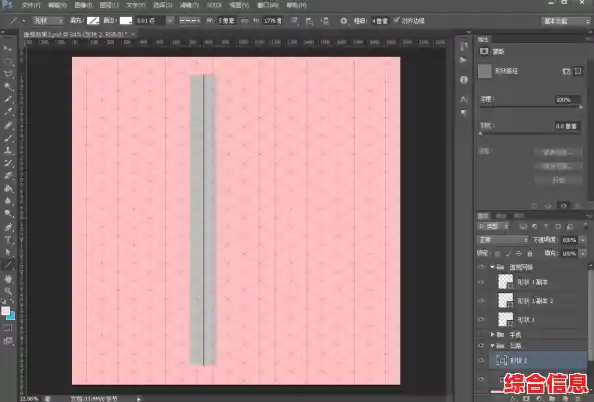
打开你的Photoshop软件,新建一个画布,或者打开你想要添加虚线的图片,别担心,画虚线听起来好像很专业,其实步骤非常简单,跟着我做就行。
第一步:选择画笔工具
在左边那一排工具里面,找到那个像毛笔一样的图标,它就是“画笔工具”,用鼠标点击选中它,或者更简单的方法,直接按键盘上的字母 B,也能快速选中画笔工具。
第二步:调出“画笔设置”面板
这是最关键的一步,选中画笔工具后,别急着画,看看软件右上角区域,找到一个叫“画笔设置”的面板(如果没找到,可以去顶部菜单栏的“窗口”里,勾选“画笔设置”让它显示出来),点开这个面板,我们会在这里完成所有魔法。
第三步:调整画笔笔尖形状
在“画笔设置”面板里,首先确保左边一列选项中的“画笔笔尖形状”是被选中的,在这个区域,你需要做两件事:
- 选择硬边圆画笔:在笔尖形状列表里,选一个最普通的、边缘清晰的圆形笔刷,不要选那些有羽化效果的、边缘模糊的笔刷,那样画出来会是点状线而不是清晰的虚线。
- 调整间距:你会看到一个“间距”的滑动条,默认的间距是比较小的,所以画出来是实线,用鼠标拖动这个滑动条,把间距的数值调大,你会在底部的预览图上立刻看到效果:原本连续的实线变成了一串小圆点,间距越大,圆点之间的空隙就越大,根据你想要的虚线疏密程度,调整到一个合适的数值,比如150%到250%之间都可以试试看。
第四步:现在可以画虚线了!
好了,魔法已经准备好了,回到你的画布上,选择你喜欢的颜色(在左下角设置前景色),然后在画布上按住鼠标左键拖动,看!一条标准的虚线就画出来了!
你可能会遇到一个问题:怎么画一条笔直的虚线?
直接用手拖很难画直,对吧?这里有个超级好用的小技巧:
- 在你想开始画虚线的地方,用鼠标点一下,确定起点。
- 按住键盘上的 Shift 键 不要松手。
- 在你希望虚线结束的地方,再用鼠标点一下。
4 Photoshop会自动在两点之间画出一条完美的直线虚线!用这个方法,你可以轻松画出水平、垂直或者任意角度的笔直虚线。
进阶技巧一:用“路径”画出更复杂的虚线
如果你想画一条弯曲的虚线,比如一个圆形的虚线边框,或者一条波浪形的虚线,该怎么做呢?这时候就要用到“钢笔工具”了。
- 选择左边工具栏里的“钢笔工具”(图标像一支钢笔尖),或者按字母 P。
- 用钢笔工具在画布上点几个点,勾画出你想要的路径形状,比如画一个圈,画完后,你会看到一条线(这叫路径),但它不是真实的笔画。
- 路径画好后,确保“画笔工具”的颜色、大小和刚才设置的虚线间距都是你想要的。
- 回到左边工具栏,选择“路径选择工具”(黑色箭头)或“直接选择工具”(白色箭头),在你画好的路径上点击一下选中它。
- 在路径上点击鼠标右键,选择“描边路径”,在弹出的对话框里,选择“画笔”作为工具,然后点击“确定”。
6 神奇的事情发生了!Photoshop会用你设置好的虚线画笔,沿着你画的路径走一遍,一条完美的、任意形状的虚线就诞生了!画完后,你可以按键盘上的 Delete 键把那条基础的路径线删掉,只留下漂亮的虚线。
进阶技巧二:把实线快速变成虚线
如果你已经画好了一条实线,或者有一个实线的形状图层,想把它变成虚线,也不需要重新画。
- 选中那个实线的图层。
- 同样打开“画笔设置”面板,按照上面的方法设置好虚线的间距。
- 双击这个实线图层,会弹出“图层样式”的窗口。
- 在左侧找到“描边”效果并点击它。
- 在右边的“描边”设置里,把“位置”从“外部”或“内部”改为“居中”。
- 最关键的一步:点击“填充类型”的下拉菜单,它默认是“颜色”,你把它改成“渐变”。
- 改成“渐变”后,下面会出现一个渐变的样式条,点击这个样式条,进入详细的渐变编辑器。
- 在渐变编辑器里,你需要设置一个“实色-透明-实色-透明”交替的渐变,具体操作是:在渐变条下方点击可以添加色标,把色标都设置成你虚线的颜色;在渐变条上方点击可以调整不透明度,把不透明度在相应位置调整为0%(透明)和100%(不透明),通过调整色标和不透明度色标的位置,你就可以控制虚线的每一小段有多长,空隙有多大,这需要一点点尝试,但一旦设置好,效果非常精确。
最后的小贴士:
- 虚线粗细:虚线的粗细是通过调整画笔工具顶部选项栏里的“大小”来控制的。
- 保存预设:如果你经常需要某种样式的虚线,可以在“画笔设置”面板里都调好后,点击面板右下角的那个“新建”图标,把它保存为一个新的画笔预设,下次直接选用,就不用重新设置间距了。
看,是不是没有想象中那么难?从最简单的用Shift键画直线虚线,到用钢笔工具画曲线虚线,再到用图层样式改造实线,方法多种多样,多练习几次,你就能轻松驾驭各种虚线,为你的设计增添更多细节和趣味!