
1、题主想问的是win11如何恢复初始本机mac地址吗?鼠标右击开始菜单,选择点击“设备管理器”。在设备管理器中双击展开网络适配器,右击网卡选择属性。一台电脑中可能有多个网卡,右击选择需要修改ma地址。
2、右击桌面右下角的网络图标,选择“打开网络和共享中心”。更改适配器设置:在网络和共享中心窗口中,点击左侧的“更改适配器设置”。找到并配置网络适配器:在适配器列表中,找到你想要修改MAC地址的网络适配器(如无线网络),右击并选择“属性”。在属性窗口中,点击“配置”按钮。
3、在桌面搜索框中输入“cmd”,然后在搜索结果中双击“命令提示符”。?在命令窗口输入“ipconfig /all”按回车,在显示结果中可以看到以太网物理地址,也即是你的网卡的mac地址。?然后右击桌面右下角网络图标,选择“打开网络和共享中心”。?点击“更改适配器设置”。?然后找到无线网络,右击打开“属性”。
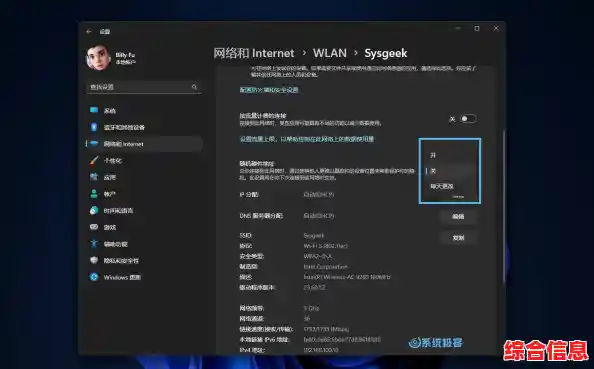
4、Win11使用命令或设置查看网卡MAC地址的方法如下:方法一:通过设置查看MAC地址 打开设置:按键盘上的 Win 键,或点击任务栏上的开始图标,然后点击“设置”。进入网络和Internet:在Windows 设置窗口中,左侧边栏点击“网络和 Internet”。
5、,点击确认。关闭注册表编辑器,然后在开始菜单上右键选择网络连接,选择";更改适配器选项";(Win10)或";高级网络设置-更多网络适配器选项";(Win11)。找到目标网卡,禁用后重新启用,此时,运行";ipconfig /all";命令,你将看到新的MAC地址已生效。以上步骤操作完成后,你的Windows设备MAC地址已成功修改。
6、在命令提示符窗口输入ipconfig/all,按回车键,在显示结果中可以看到以太网物理地址,即网卡的MAC地址。在桌面右击右下角的网络图标,选择打开网络和共享中心,点击以太网。
1、另一种方法是通过命令提示符查看。首先,使用【win+R】组合键打开运行窗口,输入并执行命令【CMD】来启动命令提示符。接下来,输入命令【ipconfig/all】(注意不加引号,直接复制粘贴),按回车键后,命令结果中会清晰显示【物理地址】,帮助你获取所需的电脑硬件信息。
2、在Windows 11系统中,查看Mac地址的步骤如下:通过“设置”查看 打开设置:点击下方任务栏中的开始,选择菜单列表中的“设置”打开。进入网络和Internet:在打开的窗口界面中,点击左侧栏中的“网络和internet”选项。选择高级网络设置:接着点击其中的“高级网络设置”选项。
3、win11系统mac地址如何查询?设置查看:①使用快捷键【win+I】打开Windows设置;②在左侧的菜单列表中选择【网络和Internet】;③在右侧的设置中,点击网络图标下的【属性】查看当前WiFi属性;④最后上下滑动,在页面的最下方即可找到【物理地址(Mac)】。
4、进入高级网络设置选项,最后点击硬件和连接属性即可查看Mac地址啦,以下就是win11系统查看mac地址方法。
1、网卡MAC地址是无法修改的,每一只网卡,都有世界上唯一的物理地址。但是,瘟到死系统在安装网卡驱动时,会把网卡的MAC地址读取出来存放在注册表等地方,进行网络应用时,读取注册表而不是直接读取网卡中的MAC地址。于是,就可以作弊了。
2、题主想问的是win11如何恢复初始本机mac地址吗?鼠标右击开始菜单,选择点击“设备管理器”。在设备管理器中双击展开网络适配器,右击网卡选择属性。一台电脑中可能有多个网卡,右击选择需要修改ma地址。
3、在Win11中,可通过系统设置查看网卡的硬件MAC地址,具体步骤如下:进入系统设置界面点击桌面任务栏的开始按钮,在弹出的菜单中选择设置选项进入系统设置界面。定位网络连接设置在设置界面左侧导航栏选择网络与Internet,右侧显示当前网络连接状态。点击当前连接的WLAN名称(如已连接WiFi会显示具体名称)。
4、在命令提示符窗口输入ipconfig/all,按回车键,在显示结果中可以看到以太网物理地址,即网卡的MAC地址。在桌面右击右下角的网络图标,选择打开网络和共享中心,点击以太网。
1、方法一:通过网络适配器配置 打开“控制面板”,进入“网络和共享中心”,然后选择“更改适配器设置”。找到并右键单击正在使用的无线网络适配器(如Wi-Fi),选择“属性”。在属性窗口中,选择“Microsoft网络客户端”,并点击“配置”。
2、在命令提示符窗口输入ipconfig/all,按回车键,在显示结果中可以看到以太网物理地址,即网卡的MAC地址。在桌面右击右下角的网络图标,选择打开网络和共享中心,点击以太网。
3、方法一:通过设置查看MAC地址 打开设置:按键盘上的 Win 键,或点击任务栏上的开始图标,然后点击“设置”。进入网络和Internet:在Windows 设置窗口中,左侧边栏点击“网络和 Internet”。查看属性:在网络和 Internet 下,找到并点击当前网络连接(如“以太网”或“Wi-Fi”),然后点击“属性”。
1、要是想要查看win11的mac地址的话,我们就需要在设置中的internet选项中找到以太网,然后我们往下翻就可以查看到本电脑的mac地址了,还是十分方便的。win11mac地址在哪里:首先我们找到开始键,然后右键点击选择“设置”。接着找到左侧的“网络和internet”。接着点击进入“以太网”。
2、首先,按键盘Win如图所示,点击任务栏上的开始图标:然后点击所有应用下的设置,如图所示:Windows设置窗口,左边栏,点击网络和网络Internet,如图所示:网络和Internet下面,点击属性(公共网络),如图所示:当前路径为:网络和Internet以太网。
3、打开设置,依次找到“通用”“关于本机”“无线局域网地址”,即可看到手机的MAC地址。安卓手机:步骤一:在手机的【设置】中,点击【无线和网络】,然后进入【WLAN】。步骤二:点击右上角的三点符号,选择菜单中的【WLAN设置】,在此页面即可看到该手机的MAC地址。
4、通过图形界面查看本机网卡MAC地址的步骤如下:启动电脑并进入网络设置界面在桌面找到“网络”图标,双击或右键选择打开。打开网络属性窗口右键点击“网络”图标,选择“属性”选项。定位本地连接或无线连接在网络窗口中找到“本地连接”(有线网卡)或“无线连接”(无线网卡),双击或右键选择“状态”。
5、在Windows 11系统中,网卡物理地址(MAC地址)可通过“设置”应用、命令提示符或PowerShell三种方法查看,具体操作如下:方法一:通过“设置”应用查看打开设置界面:点击任务栏上的“开始”按钮,选择“设置”(齿轮图标)进入系统设置页面。
6、Win11使用命令或设置查看网卡MAC地址的方法如下:方法一:通过设置查看MAC地址 打开设置:按键盘上的 Win 键,或点击任务栏上的开始图标,然后点击“设置”。进入网络和Internet:在Windows 设置窗口中,左侧边栏点击“网络和 Internet”。
1、网卡MAC地址是无法修改的,每一只网卡,都有世界上唯一的物理地址。但是,瘟到死系统在安装网卡驱动时,会把网卡的MAC地址读取出来存放在注册表等地方,进行网络应用时,读取注册表而不是直接读取网卡中的MAC地址。于是,就可以作弊了。
2、,点击确认。关闭注册表编辑器,然后在开始菜单上右键选择网络连接,选择";更改适配器选项";(Win10)或";高级网络设置-更多网络适配器选项";(Win11)。找到目标网卡,禁用后重新启用,此时,运行";ipconfig /all";命令,你将看到新的MAC地址已生效。以上步骤操作完成后,你的Windows设备MAC地址已成功修改。
3、在Win11中,可通过系统设置查看网卡的硬件MAC地址,具体步骤如下:进入系统设置界面点击桌面任务栏的开始按钮,在弹出的菜单中选择设置选项进入系统设置界面。定位网络连接设置在设置界面左侧导航栏选择网络与Internet,右侧显示当前网络连接状态。点击当前连接的WLAN名称(如已连接WiFi会显示具体名称)。
4、在网络和共享中心窗口中,点击左侧的“更改适配器设置”。找到并配置网络适配器:在适配器列表中,找到你想要修改MAC地址的网络适配器(如无线网络),右击并选择“属性”。在属性窗口中,点击“配置”按钮。修改MAC地址:在配置窗口中,切换到“高级”选项卡。
5、方法一:通过网络适配器配置 打开“控制面板”,进入“网络和共享中心”,然后选择“更改适配器设置”。找到并右键单击正在使用的无线网络适配器(如Wi-Fi),选择“属性”。在属性窗口中,选择“Microsoft网络客户端”,并点击“配置”。
1、首先打开命令行窗口,输入";getmac";命令,查看原始MAC地址信息。接着,打开注册表编辑器,通过查找功能定位到需要修改的MAC地址值。在注册表中新建一个字符串值,命名为";NetworkAddress";,并在其右侧输入新的MAC地址(不包括分隔符)。关闭注册表编辑器,返回网络连接界面,对目标网卡进行禁用与重新启用操作。
2、电脑MAC地址的更改方法因操作系统而异,主要有Windows系统和macOS系统两种情况。Windows系统设备管理器修改:右键“开始”,选择“设备管理器”,展开“网络适配器”,右键目标网卡,选“属性”,进入“高级”选项卡。
3、在“网络共享中心”界面中,点击左侧的“更改适配器设置”链接。选择网卡并打开属性 在网卡列表中,找到你想要修改MAC地址的网卡(通常是本地连接或无线连接),右键单击它,然后选择“属性”。进入网卡配置面板 在网卡属性窗口中,点击“配置”按钮。选择高级选项卡 在网卡配置面板中,点击“高级”选项卡。
4、打开命令行界面:通过键盘快捷键Win+R或者搜索栏打开命令行界面。输入”getmac”命令获取当前MAC地址的初始信息,并保持这个窗口打开。进入注册表编辑器:再次运行Win+R或搜索栏输入”regedit”,进入注册表编辑器。定位并修改注册表:在注册表编辑器的左侧文件树中,展开相关文件夹。
5、那么就是它了。如图:在确定的网卡编号上点击右键,选择“新建 - 字符串值”,然后把新建的字符串值命名为NetworkAddress。双击NetworkAddress值打开编辑字符串窗口,把数值数据设置为你想修改成的MAC地址即可。修改之后重启系统或者在“设备管理器”或“网络连接”中先禁用网卡再重新启用后生效。
6、第一种方法是在设备管理器中操作,对于支持修改的网卡,步骤如下:进入设备管理器,找到网络适配器,右键选择属性,在高级选项卡中,查看是否有相关的MAC地址字段。输入新地址时,确保以16进制形式,无须添加横线。修改后,确认是否成功。