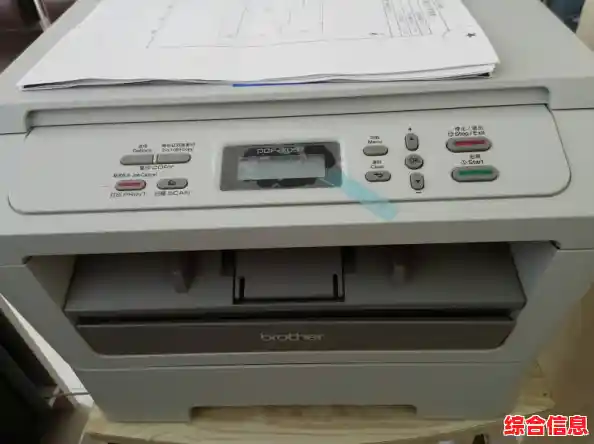
1、打开复印机上盖,将要复印的一面朝下,纸头朝右,放在玻璃板右下角,盖上盖子。按打印机上“份数”键,按右箭头键增加份数,左箭头为减份数。按“调浅/调深“键,再按左箭头调浅至2级,这样可以节省碳粉,加快速度。按“开始复印”开始复印。
2、奔图m7105dn双面复印的方法如下 打印机上面放材料 首先把材料放在打印机上方,注意是正面朝上放置哈。位置放对了,我们会看到有黄色的灯亮起来。(不要放太厚哦。
3、带有导航控制面板和上馈线的机型按控制面板上的[复制]按钮。要复印的原件正面朝下放置在玻璃板上,或正面朝上放置在送纸器上。放置好原件后,按下机器面板上的【start】键进行复制(如果需要选择复制的数量,可以按机器面板上的左/右箭头或数字键盘进行输入。
4、一般复印机使用过程如下:放置原稿至原稿玻璃上。设置需要复印的份数。指定原稿尺寸,同时指定目标稿件的尺寸,如果是多纸道还要指定目标稿件的纸道(或是自动识别)。设置合适的颜色浓淡度及其他辅助设置。按开始键成功进行复印。
5、如果是上面有个进纸器的,是可以批量传送进去的,可以先把需要批量复印的纸张放在打印机胡进纸口上,之后直接在打印机的屏幕上选择打印,再选择份数。
1、步骤一:装入纸张 1安装纸盒。2调整纸张导板,贴住纸张边缘。3装入纸张,顶端朝前,打印面朝下。步骤二:放入文档原件 将原稿纸张放入自动送稿器(ADF)进纸盒,文稿正面朝下,要复印的第一页放在整叠纸的末尾。确保 ADF 纸张导杆针对多页文档进行了正确设置。
2、Word软件不能直接复印,需要先将所要复印的内容复制,然后打开一个新的Word文档,对着新文档直接粘贴即可。这种方式可以一次性复制多个段落或者整篇文章。
3、首先,确保复印机已接通电源并处于就绪状态。打开复印机的盖子,将要复印的资料按照正确的方式放置在玻璃板或自动进纸器上。对于多页文档,建议使用自动进纸器以提高效率。接下来,在复印机的控制面板上设置复印份数。大多数复印机都配备有数字键盘或触摸屏,允许用户直接输入所需的复印份数。
4、方法一:合并打印 首先,确保你对批量打印的期望清晰。如果是指在打印时不需要每份文档单独操作,那么我们可以尝试合并文档。在Word中,你可以在打印设置中玩个小聪明。进入打印面板,选择“页面范围”为“全部”,然后勾选“奇数页”。按下打印键,你将得到文档的奇数页。
5、首先,依据产品上的指示灯,将需要复印的文件放置于扫描仪玻璃板上。为了达到最佳效果,建议使用小尺寸纸张(如Letter、A4或更小尺寸),并且将纸张的长边对齐扫描仪玻璃板的左侧。接着,在产品控制面板的主页屏幕上,找到并轻触复印按钮。然后,您可以调整复印的份数。
1、bizhub 195是一种复印机,以下是使用步骤: 打开馆门并打开复印机的盖子,将要复印的纸张放在玻璃面板上。如果您要复印双面文档,则您需要将纸张放入自动进纸器中。 确定您的复印机已连接到电源和计算机或网络环境。如果是第一次使用,您可能需要安装驱动程序。
2、首先拿出要打印的身份证,启动打印机。找到打印机设备上的图像合并选项并点击进入,意思就是将身份证的正反面合并在同一页纸上。按图像合并按钮以后,可以看到图像合并选择界面,分别为二合四合ID卡复印,选择ID卡复印选项,这个功能是专门复制身份证用的。
3、bizhub打印机复印的方法相对直接且用户友好。以下是详细步骤:首先,需要开启bizhub打印机并确保其处于准备工作状态。接着,将需要复印的文件或图片放置在打印机的原稿玻璃上,或者如果使用的是具备自动输稿器的机型,则可以将文件整理整齐后放入输稿器内。
4、bizhub c226打印机进行双面复印的步骤如下:选择复印选项:在打印机的显示屏上,首先选择“复印”选项。进入更多设置:进入复印就绪页面后,点击显示屏下方左侧的箭头,以进入更多的设置选项。选择双面/组合设置:在更多的设置选项中,找到并点击“双面/组合”选项,这是设置单双面复印的关键步骤。
5、 **开启打印机**:首先,按下打印机的电源开关键,等待其自检完成后,进入准备工作状态。 **放置原件**:将需要复印的文件或图片等原件平整地放入打印机的原件托盘中,注意保持原件不歪斜,以确保复印效果。 **选择复印模式**:bizhub打印机提供多种复印模式,包括黑白复印、单面复印、双面复印等。
1、例如,你可以在界面上选择需要复印的具体份数,然后按下确认键。这样复印机会按照你的设定进行操作,完成多份的复印工作。为了更好地理解你的需求,你可以描述一下你使用的具体复印机型号,这样我可以提供更详细的指导。希望这些信息对你有所帮助,如果你有任何疑问或需要进一步的帮助,请随时告诉我。
2、打开复印机上盖,将要复印的一面朝下,纸头朝右,放在玻璃板右下角,盖上盖子。按打印机上“份数”键,按右箭头键增加份数(按住三秒不放可整十增加),左箭头为减份数。按“调浅/调深“键,再按左箭头调浅至2级(节省碳粉,加快速度)。按“开如复印”。
3、打印机进行批量复印的方法主要取决于复印机类型:对于带有进纸匣的复印机:放置文档:将需要复印的文档或文件整齐地放置在复印机的进纸匣中。设置份数:在复印机的操作界面上,找到并设置需要复印的份数。启动复印:按下复印机的确认键或开始键,复印机将自动完成多份复印任务。
4、使用自动进纸器:现代的打印机大多带有自动进纸器,可以同时复印数十页或更多的纸张。使用自动进纸器可以节省手动进纸的时间和劳动。手动进纸:如果打印机没有自动进纸器,手动进纸也可以完成大量复印。将一些纸张堆叠在一起,手动放入打印机,并确保所有纸张都被打印。
5、批量复印是把纸张放在打印机胡进纸口上在选择份数。如果是上面有个进纸器的,是可以批量传送进去的,可以先把需要批量复印的纸张放在打印机胡进纸口上,之后直接在打印机的屏幕上选择打印,再选择份数就可以批量复印了。
1、把需要复印的文件放入里面,字的方向头向左,按启动键复印。同时在显示屏旁边有个加号,设置号复印的数量,即可进行连续复印。
2、奔图cm7105dn显示卡纸问题的解决方法如下:纸盘卡纸:步骤:将纸盘从打印机中拉出,取出损坏的纸张。检查:确保纸张没有潮湿,并将纸盘放回原位,保证纸张平整无损。打印机中间卡纸:查看:首先检查进纸区域是否有纸张,如有则慢慢向下拉出。操作:如看不到纸张,打开顶盖区域查找纸张。
3、打开双面盖:首先尝试打开双面器的盖子。轻轻拉动卡纸:轻轻拉动卡纸,看是否能顺利取出。取出墨盒:如果卡纸难以取出,可以先取出墨盒,以便更容易地取出卡纸。按照上述步骤操作后,通常可以解决奔图cm7105dn打印机卡纸的问题。如果问题依旧存在,建议联系专业维修人员进行检查和维修。
4、首先,您需要点击“开始”菜单,然后选择“设备和打印机”。接着,右键点击您的奔图cm7105dn打印机图标,选择“打印首选项”。在窗口下方找到“Maintenance”选项,将“Language”更改为“中文(简体)”。这个步骤简单直接,能够帮助您快速解决问题。
5、奔图品牌统信UOS深度适配奔图旗下多款打印机,包括激光打印机(如P250P3305DN、P5000DN、P5515DN)、多功能一体机(如M7105DN)、彩色激光打印机(如CM7115DN、CM7000FDN智享版)、商用高速机型(如CP2500DN、CP2505DN、CP2510DN、CP2515DN)及中速彩色设备(如CP2250DN、CM2270ADN)。
1、打开惠普打印机:首先需要打开惠普打印机,然后将要复印的纸张放在打印机的复印托盘上。选择“复印”功能:可以在打印机中选择“复印”功能,一些惠普打印机需要使用面板上的菜单按钮,其他的则需要选择复印模式,然后按下“开始复印”按钮。
2、打开复印机上盖,将要复印的一面朝下,纸头朝右,放在玻璃板右下角,盖上盖子。按打印机上“份数”键,按右箭头键增加份数,左箭头为减份数。按“调浅/调深“键,再按左箭头调浅至2级,这样可以节省碳粉,加快速度。按“开始复印”开始复印。
3、以下是惠普打印机设置复印功能的一般步骤: 打开打印机:确保打印机已经连接到电脑或网络,并打开电源。 放入要复印的文档:将要复印的文档放入打印机的扫描玻璃板上或自动文档进纸器(ADF)中。 选择复印模式:在打印机的控制面板上,选择复印模式。
4、右下角有一个复印选项功能,点一下,会出现复印证件,按提示按确定,把身份证放入复印台,再按确定,屏幕提示,将身份证另一面放在台上,按确定,再按复印。