
1、1倍行距:使用快捷键Ctrl+1。2倍行距:使用快捷键Ctrl+2。这些技巧能够显著提升WPS办公软件的使用效率,帮助用户更高效地处理文档、表格等办公任务。
2、在使用WPS Office时,可以便捷地实现多种操作,提高工作效率。首先,我们可以一键快速启动WPS。只需在桌面上的WPS图标上单击鼠标右键,选择“属性—快捷方式—快捷”,之后便能在桌面按下F1直接启动WPS,省去了繁琐的打开步骤。除了快速启动,WPS还提供了便捷的切换功能。
3、Office办公软件(以Word为例)操作技巧如下:快速定位到上次编辑位置:打开Word文件后,按下Shift+F5键,光标会快速定位到上一次编辑的位置。Shift+F5可定位到Word最后三次编辑的位置。快速插入当前日期或时间:按Alt+Shift+D键插入系统日期。按下Alt+Shift+T组合键插入系统当前时间。
4、使用WPS Office 2007的办公技巧主要包括以下几点:用好文档结构图:快速浏览和跳转:在长文档中,通过启用“文档结构图”功能,可以快速查看和跳转到文档的各个章节。显示级别调整:如果觉得文档结构图太零乱,可以通过“显示级别”按钮选择需要显示的级别,使文档结构更加清晰。
5、嘿,小伙伴!关于WPS的高效办公技巧,我这就给你支几招,保证让你的工作效率嗖嗖上升哦!一键快速启动WPS:给你的WPS图标来个“特训”,右键它,选“属性—快捷方式——快捷”,设置好后,桌面一按F1,WPS立马现身!文字表格秒切换:文字想变表格?选中它,点“插入—表格—文本转换成表格”。
6、从金山公司官网下载WPS Office的转换器(wps2word.exe),安装后可在Word的“打开”对话框中选择“WPS文件(*.wps)”类型,直接打开WPS Office文件。添加水印:Word支持添加文字水印和图片水印。
1、我们推荐您使用WPS2019来完成操作,步骤如下:选中折线点击鼠标右键“设置数据系列格式”,在右侧弹出属性窗口选择“填充与线条”,在标记下,选择“内置”,还可更改形状和颜色。
2、WPS选择功能的使用技巧如下: 选择不连续区域先选中文档的部分区域,按住 Ctrl键,再拖动鼠标选择其他区域,即可同时选中文档中的多个不连续区域。此操作适用于需要同时编辑或格式化分散的内容。 选择一行文本将鼠标光标移动至目标行的开头位置,按下 Shift+向下键,即可快速选中整行文本。
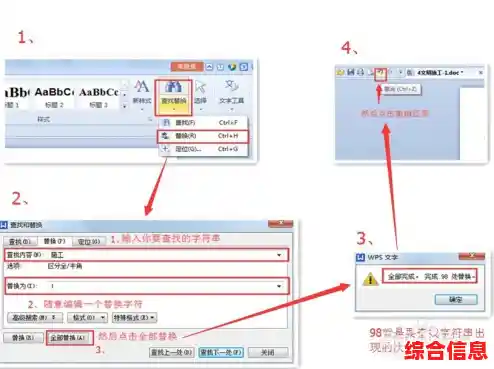
3、以下是一些实用的WPS办公技巧:文字处理(WPS文字)快速排版:使用样式功能,一键设置标题、正文等格式,保持文档格式统一。还可利用格式刷,快速复制格式到其他文本。高效查找替换:按“Ctrl + F”打开查找框,“Ctrl + H”打开替换框,能快速定位特定内容并替换,还支持使用通配符进行复杂查找替换。
4、WPS办公的6个小技巧如下: 任意位置快速输入文字 无需反复回车或Tab键,也无需使用文本框。只需将鼠标指针移动到WPS页面的指定位置,左键双击,即可在该位置开始输入文字。
5、步骤如下:在功能区“设计”下进入”幻灯片母版“,点击“母版版式”勾选上”页脚”,退出母版,重新到幻灯片中“插入 - 页眉和页脚”勾选“页脚”。
1、WPS Office作为一款广泛应用的办公软件,掌握其使用技巧可以显著提高工作效率。以下是一些WPS文字、演示和表格中的使用小技巧,帮助用户更好地利用这款软件。WPS文字使用技巧 快捷键操作 Ctrl+E:居中对齐选中的文字或段落。Ctrl+F:快速查找文档中的特定内容。Ctrl+G:定位到文档中的特定位置。
2、方法一:基础操作生成树状图 打开WPS空白文档,点击菜单栏的【插入】,选择【智能图形】,然后探索【层次结构】选项,挑选简约又灵活的树状图模板,轻松插入。 接下来,对树状图进行精细化编辑。通过【添加项目】、【升级/降级】或调整【前移/后移】,构建出层次分明的结构。
3、WPS选择功能的使用技巧如下: 选择不连续区域先选中文档的部分区域,按住 Ctrl键,再拖动鼠标选择其他区域,即可同时选中文档中的多个不连续区域。此操作适用于需要同时编辑或格式化分散的内容。 选择一行文本将鼠标光标移动至目标行的开头位置,按下 Shift+向下键,即可快速选中整行文本。
4、步骤如下:在功能区“设计”下进入”幻灯片母版“,点击“母版版式”勾选上”页脚”,退出母版,重新到幻灯片中“插入 - 页眉和页脚”勾选“页脚”。
1、WPS的高效办公技巧主要包括以下几点:一键快速启动WPS:在桌面上的WPS图标上单击鼠标右键,选择“属性—快捷方式——快捷”进行设置。设置完成后,只需在桌面按下F1键即可快速启动WPS。一键切换文字与表格:将文字切换为表格:选中文本内容,点击“插入—表格—文本转换成表格”,点击“确定”。
2、WPS通过接入满血DeepSeek实现高效办公的方式主要包括以下几个方面:文档处理的卓越性能:智能纠错:在文字编辑过程中,DeepSeek能够迅速精准地找出拼写和语法错误,确保文档内容的严谨性。智能润色:对语句进行优化,使表达更加通顺、专业,提升文档的整体质量。
3、 文档处理能力全面升级DeepSeek的先进算法深度融入WPS文档编辑功能,显著提升了文本处理的智能化水平。在格式调整方面,系统可自动识别段落层级、标题样式等结构问题,并一键优化排版,使文档符合专业规范。
1、技巧七:使用“图画”工具直接处理文档中的图片Word 2010支持插入多种格式的图片,但编辑时若需调整(如裁剪、调色),可通过右键图片选择“编辑图片”调用系统“图画”工具,无需退出Word。操作逻辑:右键菜单集成基础图像处理功能,简化多软件切换流程。
2、快速插入当前日期或时间:按Alt+Shift+D键插入系统日期。按下Alt+Shift+T组合键插入系统当前时间。快速多次使用格式刷:双击格式刷,可将选定格式复制到多个位置,再次单击格式刷或按下Esc键即可关闭格式刷。快速打印多页表格标题:选中表格的主题行,选择“表格”菜单下的“标题行重复”复选框。
3、功能,对特定区域进行加密。表格加密:在保存表格时,使用“常规选项”设置密码,保护表格数据。高级筛选:使用“数据-筛选-高级筛选”功能,将满足条件的数据筛选出来并复制到指定位置。这些技巧涵盖了Excel和Word的基本操作、高级功能以及数据安全等方面,希望能帮助您更高效地使用Office办公软件。
4、上下左右箭头的操作技巧 在Windows操作系统和Office办公软件中,上下左右箭头不仅仅是简单的导航工具,它们还蕴含着许多高效的操作技巧。以下是一些实用的上下左右箭头操作技巧,涵盖Windows系统和Excel、Word等办公软件。
5、Win7专业版系统下Office办公软件的使用小技巧 Word文档快速实现中英文互译 在Word文档中,当你遇到不认识的英文单词时,无需离开文档去查找翻译。只需按下“Alt+Shift+F7”组合键,即可在弹出的对话框内看到该单词的中英文翻译。
1、WPS Office 2007最新技巧包括以下几点:技巧一:用好文档结构图 长文档可通过“视图→文档结构图”启用该功能,实现快速浏览和跳转。可选择“靠左”或“靠右”显示文档结构图,方便查看。可通过“显示级别”按钮选择需要显示的级别,避免信息过于零乱。
2、以下是WPS Office 2007的三则使用技巧:技巧一:获得漂亮的拼音效果 步骤简述:在WPS文字2007中,可以轻松为汉字添加拼音。首先输入需要注音的汉字,选中这些汉字后,依次选择“格式”→“中文版本”→“拼音指南”。在弹出的对话框中,拼音会自动出现在汉字的右侧。
3、WPS文字使用技巧 快捷键操作 Ctrl+E:居中对齐选中的文字或段落。Ctrl+F:快速查找文档中的特定内容。Ctrl+G:定位到文档中的特定位置。Ctrl+H:替换文档中的文字或内容。Ctrl+I:将选中的文字设置为倾斜格式。Ctrl+J:两端对齐选中的文字。Ctrl+K:插入超链接,方便跳转到其他文档或网页。
4、使用WPS Office 2007的办公技巧主要包括以下几点:用好文档结构图:快速浏览和跳转:在长文档中,通过启用“文档结构图”功能,可以快速查看和跳转到文档的各个章节。显示级别调整:如果觉得文档结构图太零乱,可以通过“显示级别”按钮选择需要显示的级别,使文档结构更加清晰。
5、WPS Office 2007的最新技巧主要包括以下几点: 用好文档结构图 快速浏览和跳转:在长文档中,如果内置了标题、目录等结构样式,可以通过启用“文档结构图”功能实现快速浏览和跳转。显示级别调整:默认设置下,文档结构图会显示所有级别,如果觉得太零乱,可以通过“显示级别”按钮选择所需显示的级别。
1、快速定位到上次编辑位置:打开Word文件后,按下Shift+F5键,光标会快速定位到上一次编辑的位置。Shift+F5可定位到Word最后三次编辑的位置。快速插入当前日期或时间:按Alt+Shift+D键插入系统日期。按下Alt+Shift+T组合键插入系统当前时间。
2、与其他键组合使用:TAB键还可以与其他键组合使用,如CTRL+TAB(在多个窗口或标签页之间切换)、SHIFT+TAB(反向切换单元格或列表项)等,这些组合键进一步丰富了TAB键的功能。
3、Word中Alt键、F4键、Ctrl键有以下神级用法:Alt键:纵向、多块选择文字 按住Alt键后拖动鼠标,可实现纵向或多块文字的选择。选择完成后,可对选中文字设置颜色、字体等属性,也可进行复制操作。F4键:重复上一步操作 F4键可重复上一步操作,适用于Word、PPT、Excel。