
你是不是曾经遇到过这样的情况:电脑用着用着,突然变得奇慢无比,硬盘灯疯狂闪烁,然后弹出一个窗口说“您的系统虚拟内存不足”?很多人看到这个提示会一头雾水,虚拟内存是什么?它和我的电脑卡顿有什么关系?我们就来把这个概念掰开揉碎,讲清楚它到底是什么,以及你如何通过调整它来让电脑运行得更顺畅。
别被“虚拟内存”这个名字吓到,你可以把它想象成电脑内存(RAM)的一个“备用仓库”,你的电脑内存是真正用来快速处理当前任务的地方,比如你打开的网页、正在写的文档、运行的游戏,内存速度极快,但容量有限,当你同时打开太多程序,把真实内存都占满了之后,电脑为了不卡死,就会启动应急方案:它把真实内存里一些暂时用不上的数据,临时“搬”到硬盘上一个指定的区域里存放起来,这个硬盘上的特定区域,就是虚拟内存,这样,真实内存就腾出了空间给更紧急的任务使用。
虚拟内存的本质就是“用硬盘空间来扩展内存空间”,硬盘的速度比内存慢得多,当系统频繁地在内存和硬盘之间来回搬运数据时(这个过程叫做“页面交换”),你就会明显感觉到电脑变卡了,硬盘灯狂闪,优化虚拟内存的目的,就是尽量减少这种“折腾”,让系统运行更高效。

我们该如何优化它呢?Windows系统通常会自动管理虚拟内存的大小,但这个“自动”模式有时并不聪明,尤其是当你的硬盘空间紧张或者使用习惯比较特殊时,手动调整可能会带来更好的效果。
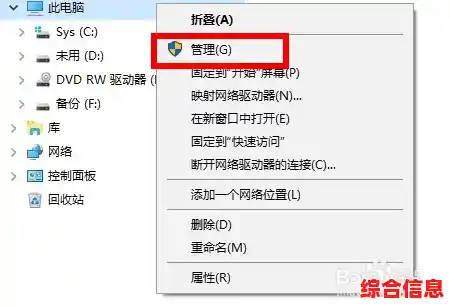
第一步:找到设置的地方 在Windows 10或11中,右键点击“此电脑”(或“我的电脑”),选择“属性”,然后点击“高级系统设置”,在打开的窗口里,找到“性能”这一栏,点击“设置”,再切换到“高级”选项卡,你会看到“虚拟内存”区域,点击“更改…”按钮,就进入核心设置界面了。
第二步:理解关键设置项 最重要的设置就是虚拟内存的大小,你会看到“自动管理所有驱动器的分页文件大小”这个选项,如果你想手动调整,首先需要取消勾选它,你就可以选择驱动器(通常是C盘),并选择“自定义大小”。

这里有两个数值需要你填写:
第三步:如何设置合理的数值?(这是核心) 网上流传着很多“秘籍”,比如设为物理内存的1.5倍或2倍,这算是一个粗略的参考,但并非最佳方案,更科学的方法是“因人而异”。
基本原则: 对于绝大多数拥有8GB或以上内存的普通用户,如果你使用的是固态硬盘(SSD),最好的建议其实是让系统自动管理,因为SSD的读写速度比传统机械硬盘快很多,即使发生页面交换,对性能的影响也相对较小,系统的自动管理通常已经足够智能。

何时需要手动设置?
一个进阶技巧:固定大小 如果你决定手动设置,有一个小技巧:将“初始大小”和“最大值”设为相同的数值,如果你的物理内存是16GB,你可以统一设为8192MB(8GB),这样做的好处是,虚拟内存文件在创建时就是一个固定大小的文件,系统无需在需要时再动态调整它的大小(扩展或收缩),这可以避免因调整文件大小而产生的轻微性能开销,也让文件碎片化程度降到最低。
最后的重要提醒:
希望这份指南能帮助你理解这个看似神秘却十分实用的功能,优化虚拟内存就像是为你的电脑调整一个后台的缓冲池,合适的设置能让系统运行得更平稳,动手试试吧,但记得改动前心里有数,如果设置后感觉不稳定,随时可以改回“自动管理”。