
要让电脑的休眠功能既省电又不拖慢你的工作速度,关键在于理解几个不同的模式,并根据自己的习惯进行灵活设置,电脑的“休息”方式不止一种,如果选错了,可能会遇到文件没保存就关机,或者电脑看似关了其实还在偷偷耗电的尴尬情况。
我们必须分清几种常见的模式:睡眠、休眠和混合睡眠。
睡眠模式就像是你让电脑打个盹,它会把当前正在进行的所有工作——比如打开的文件、浏览的网页——全部保存在内存里,然后只给内存供应一点点电,同时关闭显示器、硬盘等大部分配件,这时候电脑的功耗非常低,可能只有一个指示灯在闪烁,当你想要重新工作时,只需按一下键盘或动一下鼠标,几秒钟内电脑就能恢复到之前的状态,一切如初,睡眠非常适合你短暂离开电脑的场景,比如开会、午休一两个小时。
休眠模式则更像是让电脑进入深度冬眠,它会把内存里的所有数据完整地复制到硬盘上一个特定的文件中,然后彻底关闭电源,因为硬盘上的数据断电后不会丢失,所以休眠状态下一度电都不消耗,当你再次开机时,电脑会从硬盘上的那个文件把数据读回内存,从而恢复到你之前的工作界面,这个过程比睡眠要慢一些,取决于你的硬盘速度,但好处是绝对省电,而且不怕断电,如果你的笔记本电脑在外出时可能电量耗尽,休眠是最保险的选择。
混合睡眠是Windows系统里一个两全其美的设计,尤其适合台式机,它同时做了睡眠和休眠两件事:既把数据保存在内存里以便快速唤醒,又把数据备份到硬盘上以防万一,这样,如果期间没有停电,它就像睡眠一样快速恢复;如果停电了,因为数据已经在硬盘上有了备份,下次开机时它会从硬盘恢复,你也不会丢失任何工作,这可以说是兼顾了速度和安全性。
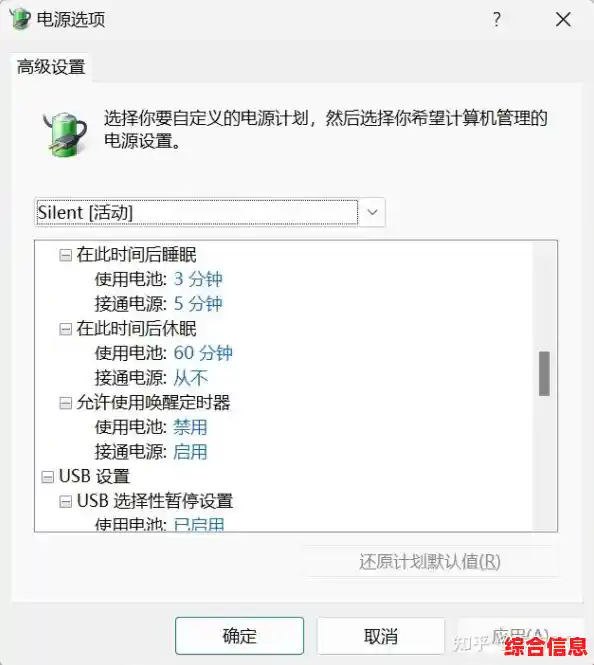
了解了这些区别,我们就可以开始配置了,在Windows系统里,你可以在“电源选项”中找到这些设置。
第一步是设置关闭显示器的时间。 这是最立竿见影的省电方法,如果你只是暂时走开,显示器是耗电大户,你可以设置比如5分钟或10分钟无操作后,自动关闭显示器,这完全不影响系统性能,动动鼠标就能立刻点亮。
第二步是设置睡眠时间。 这是平衡的关键,如果你每天的工作节奏是频繁在电脑前和离开之间切换,那么将睡眠时间设得短一些,比如15分钟或30分钟,会很高效,这样能确保你在较长时间不操作时,电脑自动进入低功耗状态,节省能源,但如果你经常需要长时间运行某些任务(如下载大文件、渲染视频),那么睡眠就不合适了,因为它会中断这些进程,这时,你应该将睡眠设置为“从不”,而依赖手动进入休眠模式。

第三步是决定是否启用混合睡眠。 对于台式机,强烈建议开启,它能提供最好的安全保障,避免因意外断电而丢失工作,你可以在“电源选项”的“高级设置”里找到它,并确保其处于“开启”状态,对于笔记本电脑,由于有电池作为后备电源,断电风险小,可以酌情开启。
第四步是设置休眠和关机按钮的动作。 你可以自定义电脑机箱上的电源按钮和笔记本合上盖子的行为,你可以设置“按电源按钮”时执行“休眠”操作,这样当你每天下班时,轻轻一按,电脑就能安全地保存状态并彻底关机,第二天开机又能快速回到工作现场,比完全关机再开要快得多,同样,对于笔记本用户,可以设置“合上盖子”时执行“睡眠”,方便移动中快速恢复。
还有一些小技巧能提升体验,确保你的电脑驱动程序,特别是主板和显卡驱动是最新的,这能避免很多从睡眠或休眠中唤醒时出现的黑屏、死机问题,定期重启电脑也是个好习惯,因为长期不重启,系统可能会积累一些临时问题,影响休眠/唤醒的稳定性。
高效配置休眠功能的核心就是“对症下药”,根据你是台式机还是笔记本,根据你的工作内容是频繁中断还是需要长时间运行,来组合使用关闭显示器、睡眠和休眠这几个功能,花几分钟时间做好这些设置,就能让你的电脑在为你省下可观电费的同时,始终保持“随叫随到”的迅捷。