遇到电脑蓝屏,屏幕上出现一堆白色代码然后自动重启,这绝对是让人心头一紧的瞬间,你可能正在赶一份重要的报告,或者沉浸在游戏世界里,蓝屏的出现就像一场突如其来的断电,不仅打断了你的工作娱乐,更让人担心电脑是不是出了什么大问题,数据会不会丢失,先别急着焦虑,更不要下意识地就想着重装系统,那往往是最后一步,绝大多数蓝屏问题,我们自己动手就能找到原因并解决,今天就来一步步教你,像侦探破案一样,搞定蓝屏。
第一步:保持冷静,记录关键信息
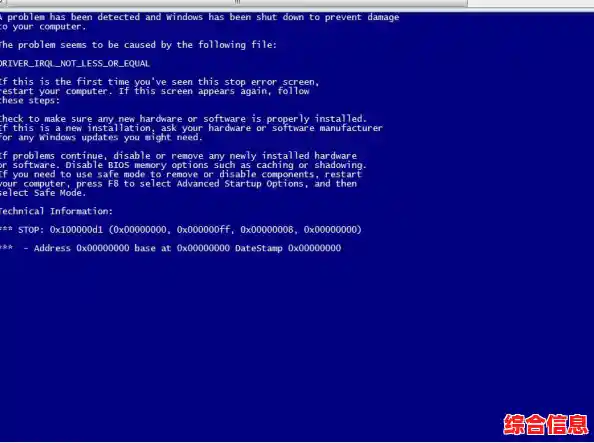
蓝屏发生时,整个屏幕通常以蓝色为背景,显示一些错误信息,虽然大部分内容你看不懂,但有几处是关键线索:
- 错误代码: 这是最重要的信息!它通常是一串像“CRITICAL_PROCESS_DIED”、“SYSTEM_THREAD_EXCEPTION_NOT_HANDLED”这样的英文大写词组,或者像“0x0000001E”这样的代码,第一时间用手机把它拍下来。
- 错误文件: 屏幕下方还会提示一个具体的文件名,xxx.sys”,这个文件往往是引发问题的元凶,尤其值得注意。
记下这些信息后,电脑通常会自动重启,如果它卡住不动了,长按电源键强制关机再开机即可。
第二步:重启后,进行初步判断
电脑重启后,先别急着干别的,想想蓝屏前你做了什么,这能极大地缩小排查范围。
- 新装了软件或驱动? 比如刚安装了一个新软件、更新了显卡声卡驱动、或者用了某个外设(如打印机、摄像头)的驱动,如果是,这很可能是罪魁祸首。
- 新加了硬件? 比如新插了一根内存条、换了硬盘、加了显卡,可能是硬件不兼容或安装不牢。
- 电脑状态异常? 比如最近电脑风扇声音特别大,机身很烫,或者运行起来奇卡无比,这可能指向硬件问题,特别是散热。
- 毫无征兆,突然发生? 如果什么都没做就蓝屏了,可能是系统自动更新了某个有问题的补丁,或者是硬盘、内存等硬件开始出现老化故障。
第三步:针对性地排查与修复
根据第二步的猜测,我们开始动手解决。

情况A:怀疑是新装软件或驱动导致
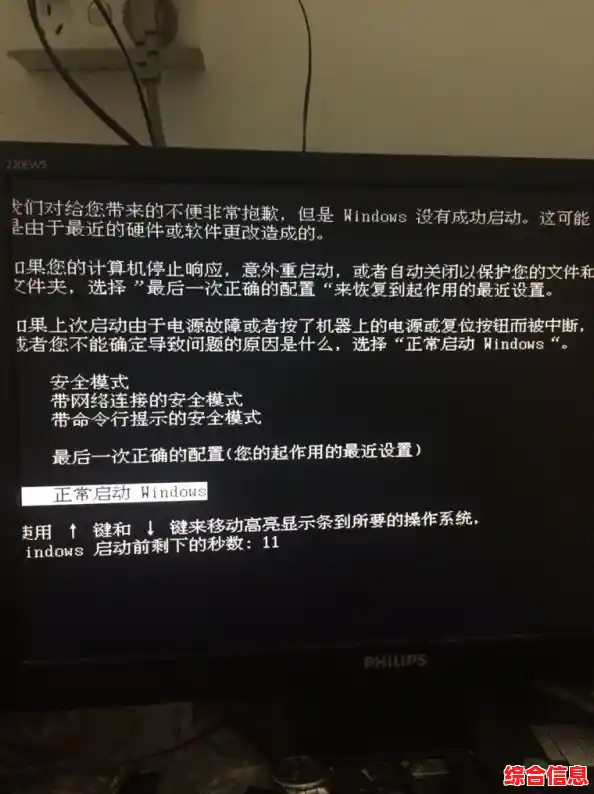
- 进入安全模式: 这是解决软件冲突的利器,在开机时,等到Windows徽标出现前,连续强制关机再开机2-3次,系统会自动进入“自动修复”界面,选择“高级选项”->“疑难解答”->“高级选项”->“启动设置”->“重启”,然后按数字键4或F4进入安全模式,在安全模式下,系统只加载最核心的驱动,如果蓝屏不再出现,那就基本确定是软件或驱动问题。
- 卸载可疑软件: 在安全模式下,打开“设置”->“应用”,找到蓝屏前新安装的软件,果断卸载它。
- 回滚或更新驱动: 特别是显卡驱动,是蓝屏重灾区,在安全模式下,右键点击“此电脑”->“管理”->“设备管理器”,找到显示适配器(显卡)、声卡、网卡等,右键点击属性,选择“回滚驱动程序”,如果之前没有旧驱动,或者回滚无效,可以尝试卸载当前驱动,然后去电脑品牌或硬件品牌的官网下载最稳定的版本重新安装。
情况B:怀疑是硬件问题
- 清洁与重新插拔: 如果你最近动过机箱内部(比如加过内存),可以断电后打开机箱,把内存条、显卡拔下来,用橡皮擦轻轻擦拭金手指(金色的接触部分),然后重新插紧,很多蓝屏是因为接触不良。
- 检查散热: 用手感受一下机箱出风口的温度,如果非常烫手,可能是CPU或显卡散热不佳,清理一下风扇和散热片上的灰尘,确保风扇正常转动。
- 使用系统工具检测内存和硬盘:
- 内存诊断: 在开始菜单搜索“Windows 内存诊断”,运行它,重启后会自动检测内存是否有问题。
- 硬盘检测: 右键点击C盘(系统盘)->“属性”->“工具”->“检查”,可以扫描驱动器错误,如果硬盘有坏道,也可能导致蓝屏。
情况C:系统文件损坏或更新问题
- 运行系统文件检查器: 在开始菜单搜索“cmd”,右键点击“命令提示符”,选择“以管理员身份运行”,输入命令
sfc /scannow 并回车,这个命令会自动扫描并修复受损的系统文件。
- 检查更新历史记录: 去“设置”->“更新与安全”->“查看更新历史记录”,看看最近是否安装了更新,如果有,可以尝试“卸载更新”,看看问题是否解决。
第四步:利用Windows事件查看器深挖根源
如果以上方法都试过了,蓝屏还是偶尔出现,我们可以用更专业点的工具,在开始菜单搜索“事件查看器”,打开后依次展开“Windows 日志”->“系统”,在右侧的日志列表中,重点关注蓝屏发生时间点的、级别为“错误”的事件,点开看“常规”选项卡下的描述,里面可能会有更详细的错误信息,甚至直接指向某个驱动程序文件(.sys文件),把这个文件名记下来,去网上搜索,就能找到更具体的解决方案。
最后的手段:系统重置
如果所有方法都无效,蓝屏频繁发生,严重影响使用,那么备份好重要数据后,可以考虑“重置此电脑”,在“设置”->“更新与安全”->“恢复”里,选择“保留我的文件”进行重置,这比重装系统方便得多,相当于给系统来个“大扫除”,但不会删除你的个人文件。
面对蓝屏,从简单到复杂,一步步排查,大部分问题都能迎刃而解,它更像是电脑在用它特有的语言告诉你:“我这儿有点不舒服,快帮我看看!” 耐心一点,你就能成为自己电脑的医生。