
很多玩家在升级到Windows 11后,可能会遇到游戏加载速度变慢、进入主菜单或切换场景时等待时间过长的问题,这并非单一原因造成,而是由操作系统的新特性、硬件设置、软件冲突等多方面因素交织导致的,下面我们来深入解析这些成因,并提供切实可行的解决策略。
核心成因解析
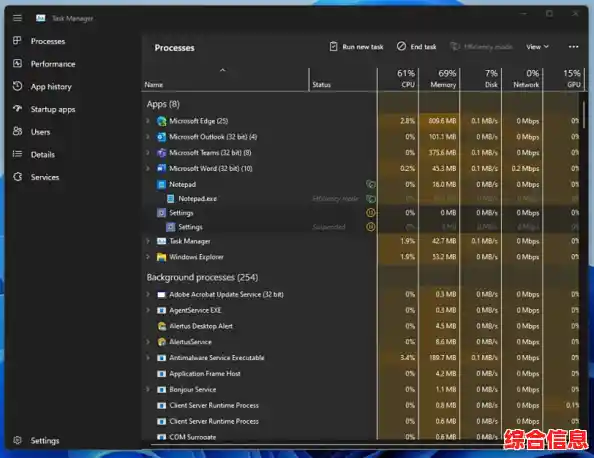
系统后台活动过于“殷勤” Windows 11在设计上更注重后台服务的智能管理和系统安全,但这些好意有时会拖慢游戏,Windows Defender防病毒软件会在你启动游戏时,仍然在后台扫描游戏文件和相关进程,这会占用大量的磁盘和CPU资源,导致加载卡顿,系统自动更新、OneDrive同步、开始菜单的动态磁贴更新等,都可能在你不知情的情况下与游戏争夺系统资源。
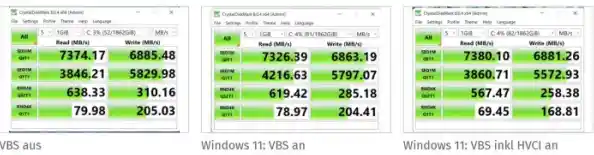
对新硬件特性的支持与优化不足 Windows 11默认开启了一些针对现代硬件的功能,但如果你的硬件或游戏本身未能完美适配,反而会适得其反,最典型的就是基于虚拟化的安全性(VBS) 和内存完整性,这些安全功能通过创建隔离的内存区域来增强安全性,但会带来一定的性能开销,尤其是在CPU和内存访问上,对需要快速加载大量数据的游戏影响显著,另一个是硬件加速GPU调度,理论上能优化显卡任务排程,但在某些配置下可能导致驱动不稳定或增加延迟,影响加载流畅度。
显卡驱动不兼容或设置不当 显卡是游戏加载和运行的核心,如果显卡驱动程序不是为Windows 11专门优化或版本过旧,就无法很好地与系统底层沟通,导致资源调度效率低下,NVIDIA控制面板或AMD软件中的全局图形设置如果过于保守或激进,也可能影响游戏加载时的渲染管线初始化速度。
存储瓶颈依然是关键 尽管很多人已经用上了高速的NVMe SSD,但问题依然可能存在,如果游戏安装在机械硬盘上,加载缓慢是必然的,即便是SSD,如果其接口协议(如SATA)速度有限,或者硬盘本身性能较差、剩余空间不足(通常低于总容量的15%),都会导致读写速度下降,主板芯片组的驱动程序未正确安装,也可能限制SSD发挥全部性能。
系统本身臃肿及电源管理策略 随着使用,系统会积累大量临时文件和碎片(对SSD是逻辑碎片),一个臃肿的系统盘会拖慢所有操作的响应速度,Windows的电源计划如果设置为“省电模式”或“平衡模式”(未优化),可能会限制CPU和GPU在加载阶段的峰值性能,导致它们无法全力工作。
性能提升实战策略
优化系统设置,为游戏让路
精细调整显卡与驱动
释放存储潜力,确保畅通无阻
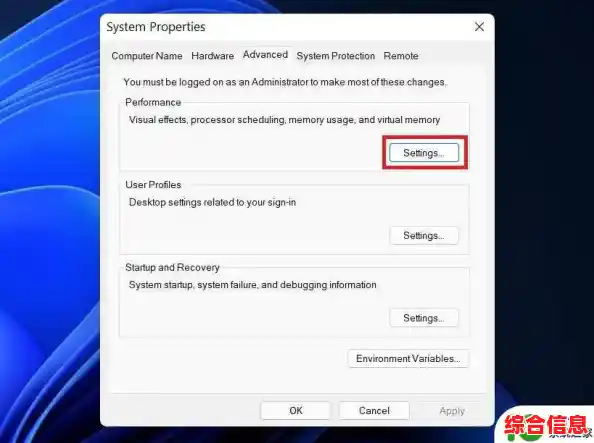
调整电源与视觉特效
终极排查方案
解决Windows 11游戏加载慢的问题需要一个系统性的排查和优化过程,从关闭不必要的安全功能开始,到确保驱动和硬件的完美配合,每一步都可能带来积极的改变,希望这些策略能帮助你重新获得流畅快速的游戏体验。