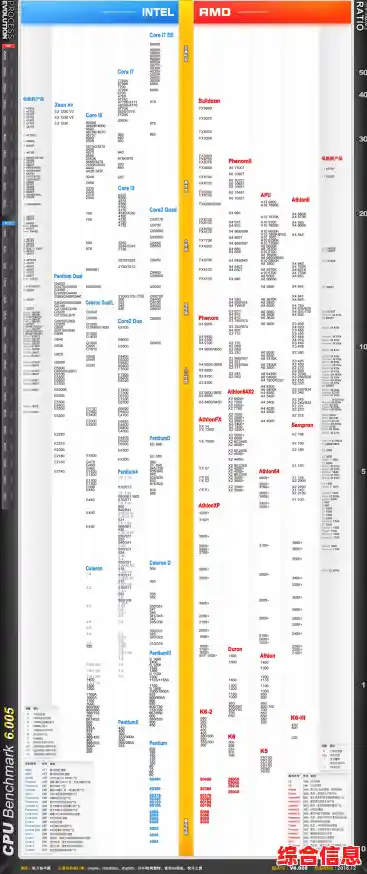
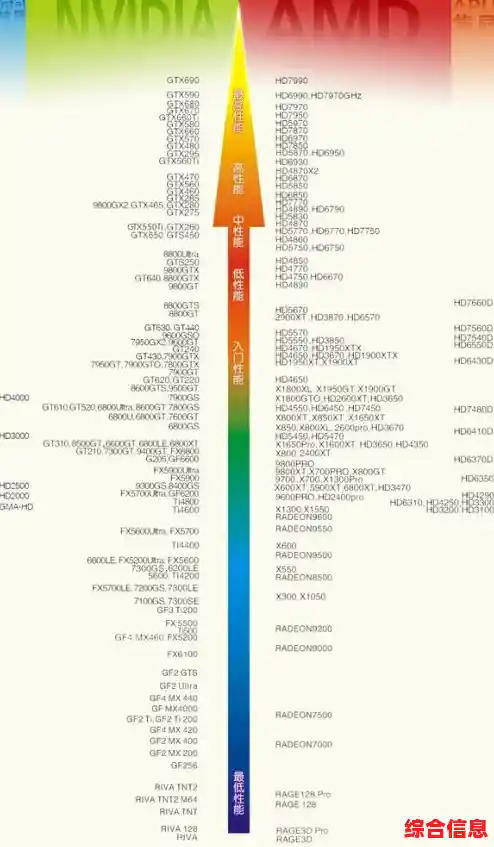
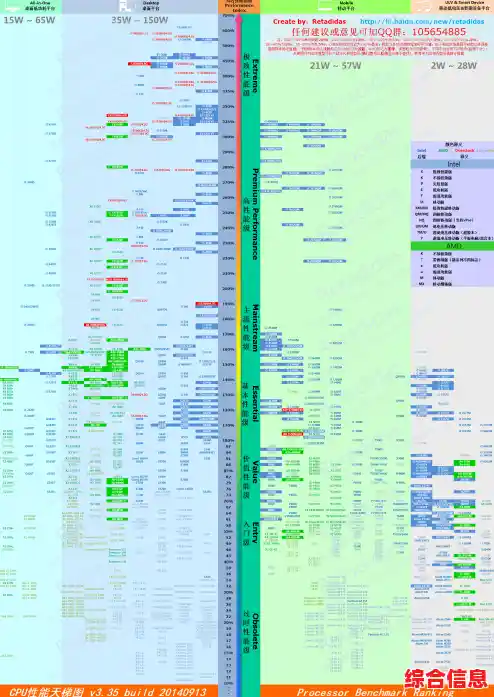
当你想要了解自己电脑的英特尔显卡性能处于什么水平,或者打算升级显卡时,网上搜索“英特尔显卡天梯图”是一个非常直接的方法,但有时候,你会发现网页打开了,但那个关键的天梯图却显示不出来,可能是一个空白区域、一个破碎的图片图标,或者一直处于加载状态,这确实很让人着急,下面我们来一步步分析可能的原因以及如何解决它。
最常见的问题出在你自己这边,也就是你的电脑和网络环境,我们先从最简单、最可能的地方开始检查。
第一步:检查你的网络连接
天梯图通常是一张高分辨率的图片,或者是一个需要加载大量数据的动态网页,如果你的网络信号不稳定或者速度很慢,图片就可能加载失败。
- 怎么做: 尝试刷新一下网页,可以按键盘上的F5键,或者点击浏览器地址栏左边的刷新按钮,如果刷新后还是不行,你可以尝试打开其他网站,比如新闻门户或者视频网站,看看它们的图片和视频是否能正常加载,如果其他网站也很慢或打不开,那很可能就是你的网络问题,你可以尝试重启一下路由器,或者换个时间再试。
第二步:清理浏览器的问题
浏览器用久了,会产生很多临时文件和数据,这些有时会互相冲突,导致网页显示不正常。
- 清理缓存和Cookie: 浏览器的缓存本意是为了让你下次访问同一网站时更快,但有时缓存的文件损坏了,就会阻止新内容的加载,你可以在浏览器的设置里找到“隐私设置和安全性”或类似选项,选择“清除浏览数据”,然后勾选“缓存的图片和文件”以及“Cookie和其他网站数据”,进行清理,清理后需要重新打开浏览器。
- 尝试无痕/隐私模式: 所有主流浏览器都有无痕模式,在这个模式下打开网页,浏览器不会使用任何之前保存的缓存和Cookie,如果天梯图在无痕模式下能正常显示,那就证实了问题出在浏览器缓存上,彻底清理一下即可。
- 禁用浏览器扩展程序: 你安装的一些广告拦截插件、脚本管理插件等,有时会过于“积极”,误将天梯图识别为广告或不安全内容而进行拦截,你可以尝试暂时禁用所有扩展程序,然后刷新页面看看,如果显示了,再逐个启用扩展,找出是哪个扩展造成的冲突。
- 换个浏览器试试: 这是最直接的验证方法,如果你平时用Chrome,可以试试用Edge或者Firefox打开同一个天梯图链接,如果其他浏览器能正常显示,那问题就锁定在你常用的那个浏览器上,可能需要考虑重置浏览器设置或者重新安装。
第三步:检查电脑的安全软件设置
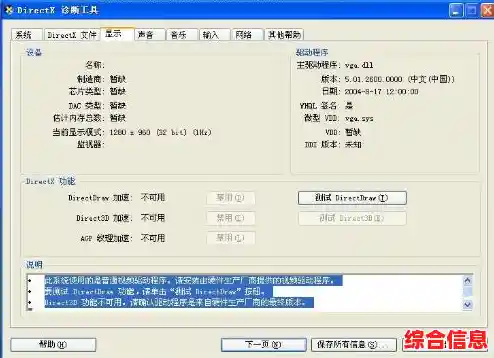
你电脑上安装的杀毒软件、防火墙或者安全卫士等软件,有时会带有网页内容过滤功能,它们可能会将一些图片托管网站或评测网站标记为“可疑”,从而阻止加载其中的图片。
- 怎么做: 暂时退出(不是最小化,是彻底退出)你的安全软件,然后刷新网页看看天梯图是否出现,如果出现了,你就需要进入该安全软件的设置,将你访问的天梯图网站添加到信任列表或白名单中。
第四步:问题可能出在网站服务器那边
如果以上所有关于你自己设备的检查都做了,问题依旧,那么很可能是提供天梯图的网站本身暂时出现了问题。
- 服务器负载过高: 一些热门的评测网站可能在发布新显卡或者促销季时访问量巨大,服务器不堪重负,导致图片加载缓慢或失败。
- 网站维护或故障: 网站本身可能在进行技术维护,或者服务器出现了临时故障。
- 图片链接已失效: 特别是如果你是通过一些论坛、博客里的老帖子找到的链接,可能时间久远,图片所在的服务器已经关闭或链接地址发生了变化。
- 怎么做: 对于这种情况,你能做的不多,可以过几个小时或者第二天再尝试访问,你可以换一个天梯图来源,比如用另一个知名的硬件评测网站的天梯图进行对比参考,不要只盯着一家网站。
第五步:一些不太常见但可能的系统设置问题
虽然概率较低,但有时一些系统层面的设置也会影响网页内容的显示。
- DNS解析问题: DNS就像互联网的电话簿,负责把网站域名转换成IP地址,如果DNS服务器反应慢或不稳定,也可能导致网页内容加载不全,你可以尝试将你的DNS服务器地址更改为公共DNS,比如谷歌的8.8.8.8或Cloudflare的1.1.1.1,这有时能解决一些奇怪的网络问题。
- Hosts文件被修改: 极少数情况下,电脑中的Hosts文件可能被某些软件或恶意程序修改,屏蔽了天梯图所在的域名,这需要一定的电脑知识来检查,普通用户遇到的可能性较小。
总结一下排查思路:
当英特尔显卡天梯图无法显示时,不要慌张,请按照从简到繁的顺序进行排查:
- 先刷新网页,检查网络是否通畅。
- 换一个浏览器或用无痕模式打开,判断是不是浏览器的问题。
- 清理浏览器缓存或暂时禁用插件。
- 暂时关闭安全软件试试。
- 如果都不行,大概率是网站本身的问题,换个时间或换个网站来源即可。
希望这些步骤能帮助你顺利看到想要的英特尔显卡天梯图,从而更好地了解你的显卡性能。